装机吧U盘重装系统教程
计算机是一种高速计算的电子设备,已经渗透到我们生活和工作的方方面面。那么,当电脑无法开机时,会有多少合作伙伴来解决这个问题呢?我已经为你找到了一个通用的解决方案,U盘重新安装系统。过来看看
当电脑无法开机时,如何重新安装系统?许多朋友对这个问题感到困惑。如果不是硬件问题,计算机系统由于崩溃而无法启动,我们可以完全使用U盘重新安装系统。接下来,让我们看看教程的具体操作
计算机无法打开并重新安装系统
准备工作:
一。找到一台可以正常访问Internet的计算机,下载装机吧一键重装系统软件
二。下载所需的windows系统映像。
三。大于10g的空U盘
详细步骤:
一。打开装机吧,进入主界面,选择U盘开始>>ISO模式,将U盘插入计算机
 U盘重装系统图-1
二。单击以生成ISO映像文件
 计算机绘图-2
三。文件生成完成后,单击“取消”,然后单击下面的“生成ISO”以启动U盘
 重装系统图-3
四。出现“写入硬盘映像”窗口,单击“写入”,然后出现警告提示。单击“是”
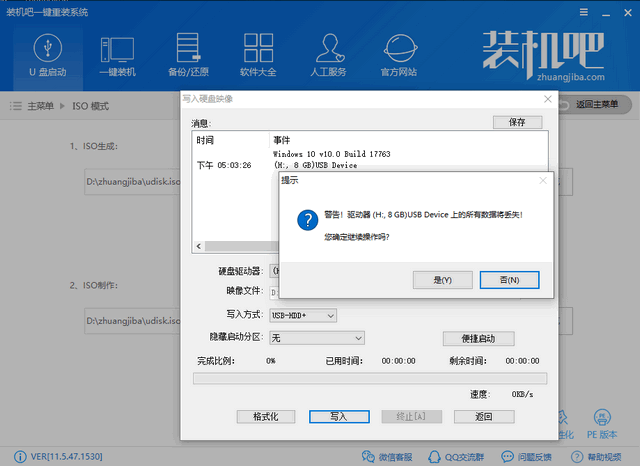 无法打开并重新安装计算机的系统图-4
五。等待写入完成并将系统映像文件下载到U盘
 U盘回装系统图-5
6。然后开始将U盘设置为开始,按开始按钮并连续点击开始热键。启动热键可在安装栏官网首页查询,如有疑问,也可向手册客服咨询
 无法打开并重新安装计算机的系统图-6
七。启动设置界面出现。选择U盘选项并输入
 重装系统图-7
八。出现安装栏的PE选择界面,选择[02]新型号进入
 计算机绘图-8
九。启动管理器并选择64位PE进入,等待片刻进入PE系统,在安装工具中选择下载的系统映像,检查目标分区是否为磁盘C,然后单击安装系统
 无法打开并重新安装计算机的系统图-9
十。等待系统自动安装并进入系统
 无法打开并重新安装计算机的系统图-10
以上是电脑无法开机和重新安装系统的详细步骤。你学会了吗?
举报/反馈